

Ouvre l’application Arseus Lab
Commander rapidement et efficacement
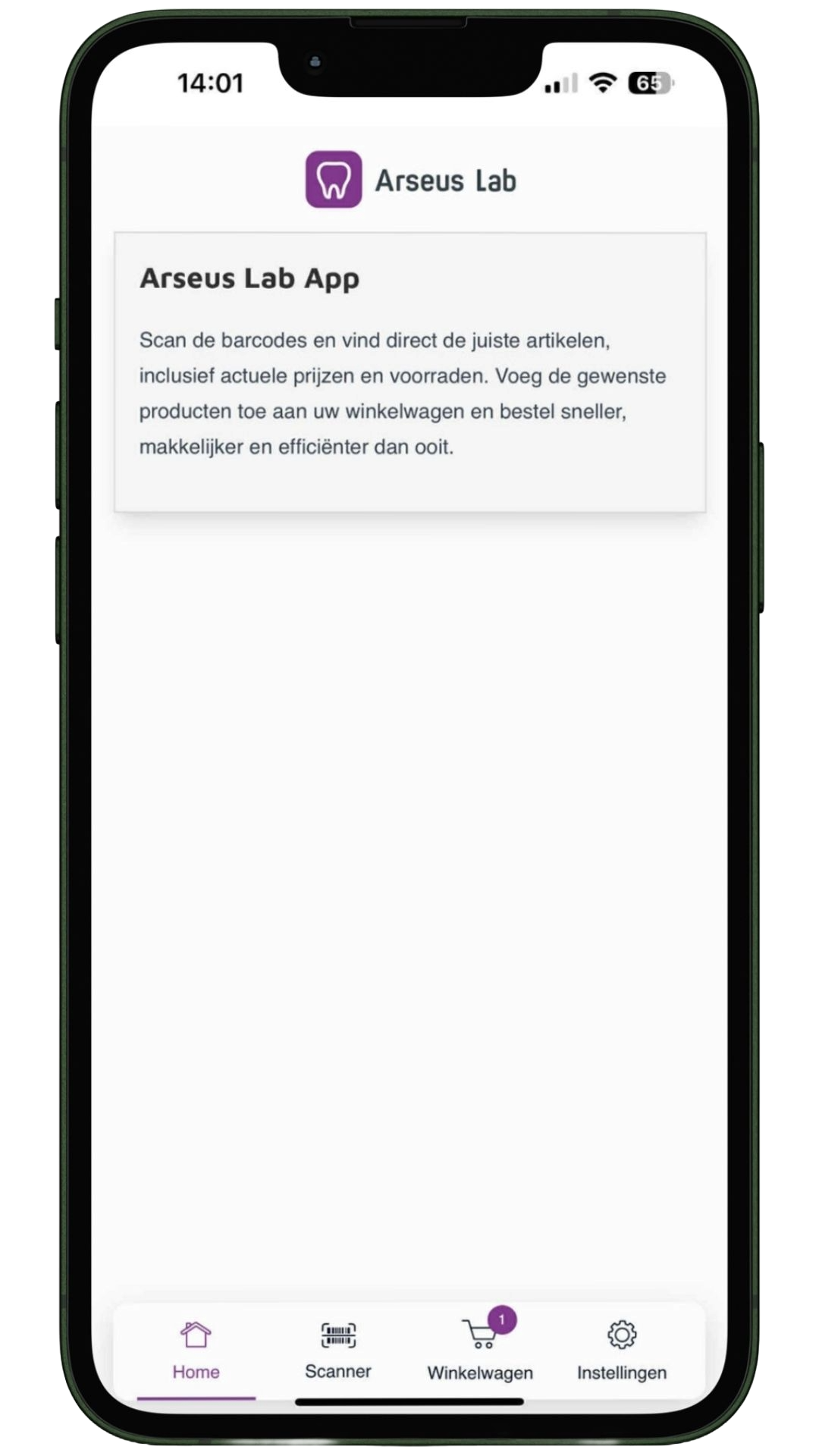
Arseus Lab App
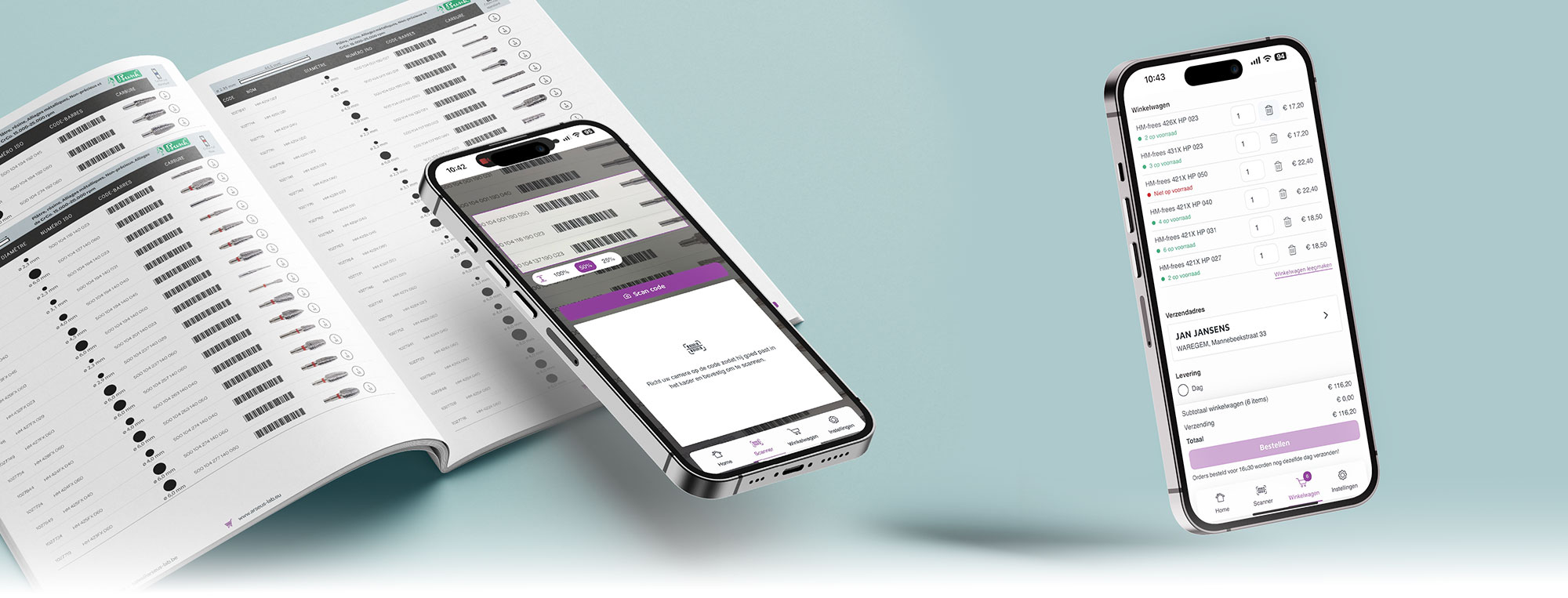
Commandez rapidement et efficacement avec l’application Arseus Lab
Scannez vos codes-barres en un instant et accédez immédiatement aux bons produits avec des prix actualisés, des stocks en temps réel et des visuels clairs pour une identification optimale. Ajoutez vos articles en un clic à votre panier et commandez facilement via une application intuitive qui vous offre à tout moment une vue complète sur votre assortiment personnalisé.
Action d’échange exclusive — recevez 25 € de réduction !
Souhaitez-vous profiter pleinement de cette transition ? Suivez alors les étapes ci-dessous :
Disposez-vous actuellement d’un lecteur de codes-barres ?
- Détruisez votre ancien lecteur de codes-barres (pas d’inquiétude : la créativité est la bienvenue).
- Envoyez une preuve de destruction à [email protected].
Vous ne disposez pas encore d’un lecteur de codes-barres ?
- Téléchargez et installez l’application Arseus Lab via le lien ci-dessous.
- Activez l’application et envoyez une preuve d’installation à [email protected].
Après vérification et une fois toutes les étapes correctement complétées, vous recevrez une réduction de 25 € sur votre prochaine commande.
Attention : la réduction est accordée uniquement si toutes les étapes requises ont été correctement suivies.
Comment installer l’application ?
- Cliquez sur : [Barcode Scanner Web App]
- Touchez l’icône « Partager ».
- Sélectionnez « Ajouter à l’écran d’accueil ».
- Modifiez le nom du raccourci si vous le souhaitez, puis touchez « Ajouter ».
- L’application apparaît maintenant sous forme d’icône sur votre écran d’accueil.


- Cliquez sur : [Barcode Scanner Web App]
- Touchez « Ajouter l’application à l’écran d’accueil ».
- L’application apparaît maintenant sous forme d’icône sur votre écran d’accueil.

Comment passer une commande ?
Comment scanner un produit ?
- Dans les paramètres, définissez vos préférences pour la zone de scan et choisissez le temps de scan souhaité.
- Dans l’application, appuyez sur l’onglet « Scanner ».
- Sélectionnez « Autoriser » pour donner accès à la caméra.
- Placez un ou plusieurs codes-barres dans le cadre de scan.
- Appuyez sur « Scanner le code ».
- La ou les fiches produit apparaissent en bas de l’écran.
- Appuyez sur « Arrêter le scan ».
- Ajoutez le ou les produits à votre panier avec « Ajouter au panier ».
Comment passer une commande ?
- Accédez à l’onglet « Panier ».
- Vérifiez que vos produits ont été ajoutés correctement.
- Sélectionnez votre adresse de livraison et vos options d’expédition.
- Appuyez sur « Commander » pour confirmer votre commande.
Besoin d’aide ?
 Posez vos questions via la chatbox.
